05.12.2025


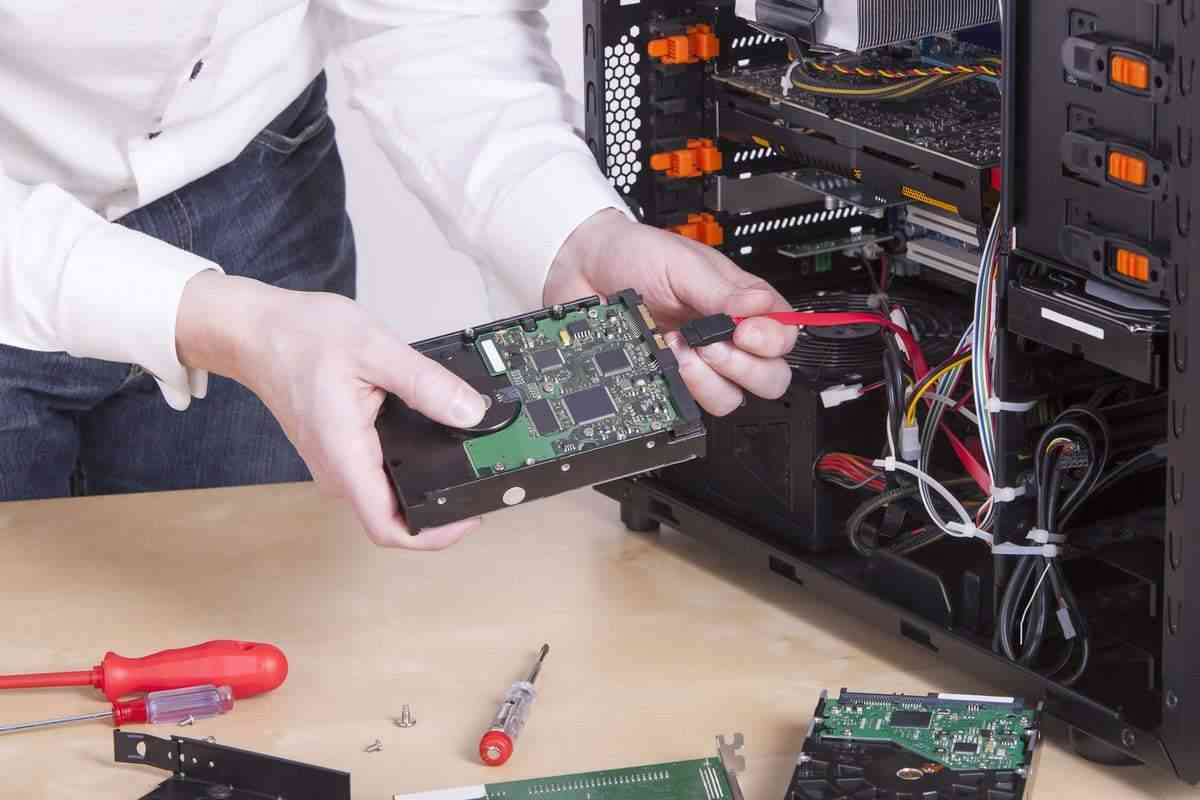
Покупка системного блока, особенно б/у, требует тщательной проверки, чтобы убедиться в его работоспособности, соответствии заявленным характеристикам и отсутствии скрытых дефектов. Правильная проверка поможет избежать проблем, таких как перегрев, несовместимость компонентов или низкая производительность. Рассмотрим пошаговый процесс проверки системного блока перед покупкой, включая осмотр, тестирование и оценку состояния.
Начните с внешнего осмотра системного блока. Проверьте корпус на наличие вмятин, царапин или следов падения, которые могут указывать на неаккуратное использование. Убедитесь, что все панели плотно закреплены, а винты на месте. Откройте боковую крышку (при наличии инструментов) и оцените внутреннее состояние:
Обратите внимание на наличие наклеек или следов вскрытия, которые могут указывать на замену компонентов или ремонт.
Перед включением уточните заявленные характеристики системного блока: модель процессора, объём и частоту оперативной памяти, тип и объём видеокарты, накопители (SSD/HDD) и мощность блока питания. После включения проверьте соответствие через программное обеспечение:
Осмотрите материнскую плату на наличие вздутых конденсаторов или следов коррозии, что может указывать на скорый выход из строя. Проверьте работу портов (USB, HDMI, Ethernet) с помощью флешки, монитора или сетевого кабеля.
После визуальной проверки включите системный блок и протестируйте его работу:
Проверьте работу звука через наушники или колонки, подключённые к аудиовыходу, и протестируйте Wi-Fi/Bluetooth-модули, если они есть.
Накопители — один из самых уязвимых компонентов. Используйте CrystalDiskInfo для анализа состояния SSD или HDD:
Если в системе установлен только HDD, проверьте его на наличие битых секторов через Victoria или аналогичные утилиты.
Блок питания (БП) критически важен для стабильной работы. Проверьте его мощность (указана на наклейке БП) — она должна соответствовать требованиям видеокарты и процессора. Например, для современных игровых систем требуется БП мощностью 600–850 Вт. Убедитесь, что БП от известного бренда (Seasonic, Corsair, be quiet!) и имеет сертификат 80 PLUS (Bronze или выше).
Осмотрите разъёмы питания: они должны быть чистыми, без следов окисления. Если БП издаёт писк или треск, это может указывать на неисправность.
Убедитесь, что на системном блоке установлена лицензионная операционная система (Windows, Linux) или она активирована. Проверьте наличие драйверов для всех компонентов через «Диспетчер устройств» — не должно быть жёлтых значков. Запустите антивирус, чтобы исключить наличие вредоносного ПО, особенно на б/у системах.
Если вы планируете переустановить ОС, убедитесь, что у вас есть доступ к лицензионному ключу или возможность установки с флешки.
Проверка системного блока перед покупкой требует внимания к внешнему виду, техническому состоянию и производительности. Визуальный осмотр, тестирование компонентов, проверка накопителей и блока питания помогут выявить скрытые проблемы. Использование диагностических утилит, таких как CPU-Z, HWMonitor и CrystalDiskInfo, подтвердит соответствие заявленным характеристикам. Тщательная подготовка обеспечит покупку надёжного устройства, готового к играм, работе или другим задачам без неприятных сюрпризов.
Выгодно купить системный блок в отличном состоянии можно в комиссионном магазине «Удача». Всегда в наличии большой выбор техники, выгодные цены и большие скидки.
Не нашли ответа, хотите узнать подробности? Оставьте сообщение и номер телефона, мы ответим на Ваш вопрос.
Оставьте заявку и мы перезвоним вам в ближайшее время
Сеть комиссионных магазинов «Удача» приглашает партнеров к сотрудничеству. Дополнительная информация по телефону +7 (978) 900-10-59. Информация о франшизе по ссылке.
Добавить отзыв
Оформить в 1 клик
По своей сути рыбатекст является альтернативой традиционному lorem ipsum, который вызывает
Выберите товар и укажите котактный номер телефона. Менеджер перезвонит и согласует время доставки товара
Товар добавлен в корзину
В ближайшее время наш менеджер позвонит Вам для подтверждения заказа и сообщит место и время получения заказа.
Сообщение получено. В течение 24 часов наш специалист с Вами свяжется.
Ваш запрос на видеообзор товара получен. В течение рабочего дня видеоматериал будет подготовлен и направлен Вам
Ваше обращение получено руководителем компании. В случае необходимости получения дополнительной информации с Вами свяжутся по указанным контактным данным.
Заявка на онлайн-оценку отправлена. Мы ответим Вам в течении 15 минут, ожидайте пожалуйста.
Благодарим Вас за оценку нашей работы и комментарии. Все отзывы отправленные нам клиентами принимаются во внимание, чтобы повышать качество сервисов и обслуживания!
Ошибка
Сайт рыбатекст поможет дизайнеру, верстальщику, вебмастеру сгенерировать несколько абзацев более менее осмысленного текста рыбы на русском языке, а начинающему оратору отточить навык публичных выступлений в домашних условиях. При создании генератора мы использовали небезизвестный универсальный код речей. Текст генерируется абзацами случайным образом от двух до десяти предложений в абзаце, что позволяет сделать текст более привлекательным и живым для визуально-слухового восприятия.

Ваша заявка принята!
Товар будет оценен в течение 24 часов.